
在 Vim 中优雅使用 Git:一种高效工作流
Git 与 Vim 堪称程序员的效率利器,但在 Vim 中开发时,频繁切换到终端执行 Git 命令(如 git status、git add -p、git commit),往往会打断编码心流、影响开发节奏。
现在,借助 LeaderF 内置的 Git 功能,你可以将完整的 Git 工作流无缝融入 Vim 环境,显著提升开发效率。
本文重点介绍一个核心命令:
:Leaderf git status
查看当前 Git 状态
在 Vim 中输入上述命令,即可看到如下界面:
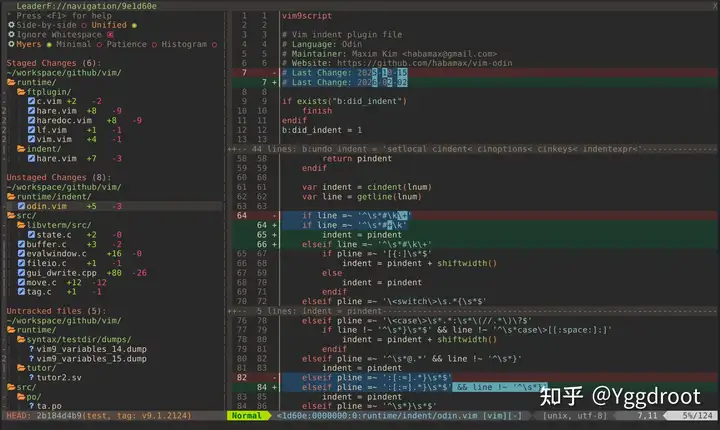
界面主要由两部分组成:
左侧为导航面板( Navigation Panel ),以文件树形式呈现 git status 的结果,并按状态分组:
- Staged Changes:已暂存的文件(将被提交)
- Unstaged Changes:工作区中已修改但未暂存的文件
- Untracked Files:未被 Git 跟踪的文件
右侧为Diff View 面板,用于展示文件的具体改动,支持两种视图:
- Unified Diff View:
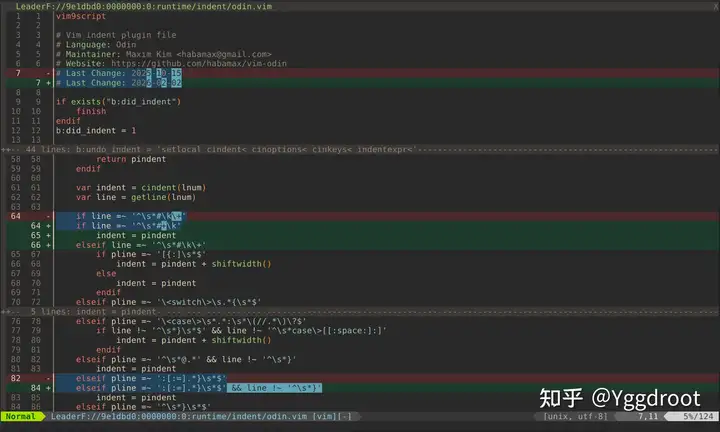
实现了字符级差异对比,并高亮显示差异部分。传统git diff没有高亮显示差异。
- Side-by-Side Diff View:
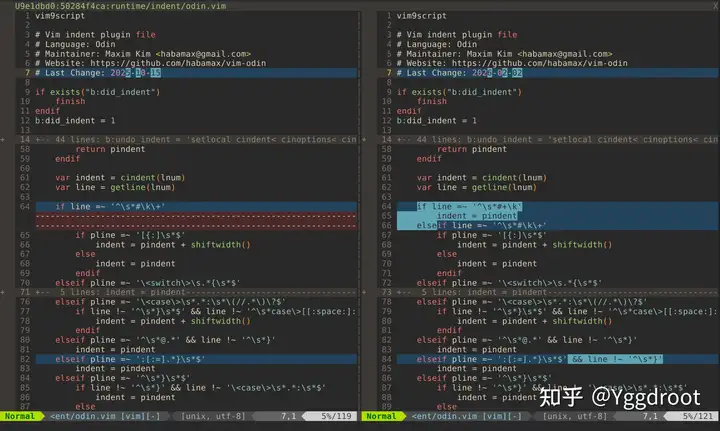 优点:更直观,适合详细对比代码差异
两个面板协同工作:
- 左侧负责文件选择与状态管理
- 右侧负责差异查看与精细操作
共同构成一套流畅的 Git 可视化工作流。
文件级别操作
在导航面板中,可对文件执行以下操作:
| 快捷键 | 功能 | 说明 |
|---|---|---|
s |
Stage / Unstage 文件 | 在 unstaged 文件上执行,文件加入暂存区;在 staged 文件上执行,文件从暂存区移出来 |
d |
Discard 文件修改 | 丢弃文件修改(有确认提示) |
D |
强制 Discard 文件修改 | 丢弃文件修改(无确认提示,慎用) |
r |
刷新文件树 | 当外部修改了 Git 状态时刷新界面 |
Enter / o |
打开对应文件的 Diff 视图 | 查看文件的详细修改内容 |
注意:s、d、D 同样适用于目录操作(包括仓库根目录)。将光标置于目录上即可执行对应操作。
在 Untracked Files 上执行 d 或 D 会删除对应文件。
导航面板中还有其他快捷键,可按 F1 查看帮助。
代码块( hunk )级别操作
在 Diff 视图中,可以精细操作每个 hunk (代码块):
| 快捷键 | 功能 | 说明 |
|---|---|---|
s |
Stage/Unstage 当前 Hunk | 在 unstaged 文件上,Hunk 加入 staged ;在 staged 文件上,Hunk 移回 unstaged |
S |
Stage/Unstage 所有 Hunk | 暂存或取消暂存当前文件的所有代码块 |
d |
Discard 当前 Hunk | 丢弃当前代码块的修改(有确认提示) |
D |
强制 Discard 当前 Hunk | 丢弃当前代码块的修改(无确认提示,慎用) |
]c |
下一个 Hunk | 跳转到下一个代码块 |
[c |
上一个 Hunk | 跳转到上一个代码块 |
更多快捷键介绍:
| 快捷键 | 功能 | 说明 |
|---|---|---|
< |
返回导航面板 | 若导航面板已关闭,则重新打开并将光标定位到 Diff View 对应的文件上 |
Enter |
跳到对应的文件 | 跳到对应的文件进行编辑操作 |
如需自定义快捷键,可在 .vimrc 中修改下面配置:
let g:Lf_GitKeyMap = {
            \ 'previous_change': '[c',
            \ 'next_change': ']c',
            \ 'edit_file': '<CR>',
            \ 'open_navigation': '<',
            \ 'stage_unstage_hunk': 's',
            \ 'stage_unstage_all_hunk': 'S',
            \ 'discard_hunk': 'd',
            \ 'discard_hunk_no_prompt': 'D',
            \ }
提交更改
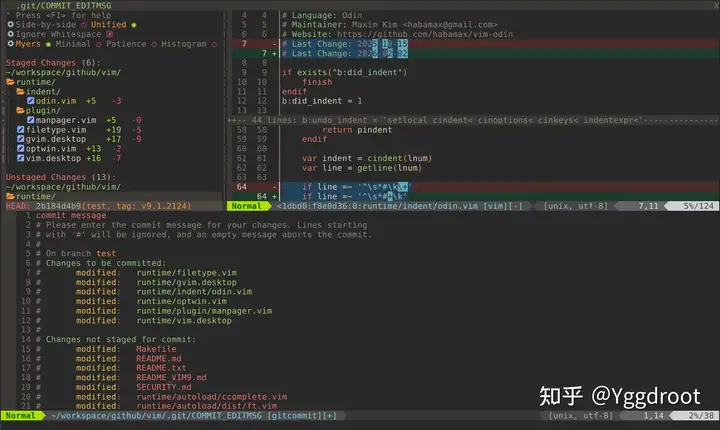 在导航面板中,若已暂存需提交的更改:
- 按
c开始提交流程 - 系统将打开新窗口,供你填写提交信息
- 输入提交信息后,保存并关闭窗口
- 提交完成,更改已被记录到 Git 历史中
- 若想取消提交,清空消息并关闭窗口即可
实际工作流程示例
以下通过一个典型场景演示完整操作流程:
场景:修复 Bug 并添加新功能
查看当前状态
:Leaderf git status分析修改
- 打开
bug_fix.py查看具体修改 - 使用
]c浏览所有代码块 - 发现两处独立修改:一处为 Bug 修复,另一处为调试语句
- 打开
选择性暂存
- 在 Bug 修复的代码块上按
s暂存 - 调试语句保持未暂存状态
- 在 Bug 修复的代码块上按
处理新功能文件
- 按
<返回导航面板 - 打开
new_feature.py进行 review - 按
S暂存所有代码块(新功能的修改应一并提交)
- 按
提交更改
- 返回导航面板
- 按
c开始提交 - 输入提交信息:”修复用户登录验证问题并添加搜索功能”
- 保存并关闭提交信息窗口
整个流程均在 Vim 内完成,无需切换上下文,保持流畅的编码体验。
为何这种方式更高效?
与传统命令行对比
| 操作 | 命令行 | LeaderF |
|---|---|---|
| 查看状态 | git status(纯文本) |
可视化文件树,直观清晰 |
| 分块提交 | git add -p(交互问答) |
直接按 s 选择暂存块 |
| 丢弃修改 | git restore <file> 或 git checkout -- <file> |
一键 d 或 D |
| 跳转改动 | 需肉眼查找 | ]c / [c 快速定位变更块 |
总结
通过 Leaderf git status,你可在 Vim 中获得一套高效、直观的 Git 工作流:
- 可视化查看 Git 状态
- 文件级暂存/取消暂存
- 代码块( hunk )级精细控制
- 快速丢弃修改
- 一站式提交代码
全程无需离开 Vim
配置示例
" 设置全局快捷键
nnoremap <leader>gs :<C-U>Leaderf git status<CR>
@jciba5n4y6u 一直是小众。


我司一个前端程序员,之前还是前端的组长,标榜自己用 vim 编辑器写代码效率特别高,结果我看他写的代码里面居然直接在 vue 子组件修改父组件传过来的 props 值,写一个下拉组件到处被遮挡…
就因为会吹牛逼,现在技术部部门经理感觉他厉害的很


以前也试过 nvim lua 配置一堆,搞不动了,回归了 vscode + vim 插件

赞,一直用的 LeaderF
现在很少有人用 vi 了吧?